
Bewaar foto’s, documenten en andere bestanden centraal in Twizzit en deel ze met de juiste personen of groepen. Ook leden kunnen bestanden toevoegen en delen, zodat alles op één plaats beschikbaar blijft.
De module Media is beschikbaar via de betalende uitbreidingspakketten van Twizzit. In de video ontdek je hoe deze module werkt en hoe je foto’s en bestanden toevoegt en beheert.
Foto’s en bestanden toevoegen
Foto’s en bestanden toevoegen doe je zo:
- Open de module ‘Media’.
- Klik rechtsonder op de groene ‘+’.
- Klik op ‘Bestand toevoegen’ en selecteer het gewenste bestand.
- Voeg indien gewenst tags en een omschrijving toe.
- Kies eventueel een album om bestanden te groeperen.
- Bepaal via de privacy-instellingen wie het bestand mag zien.
- Klik op ‘Opslaan’.
Bestanden makkelijker terugvinden
Bij het toevoegen kan je tags en een omschrijving gebruiken. Tags kunnen verwijzen naar contacten, groepen, families, bedrijven of specifieke labels. Zo kan je bestanden later gemakkelijker terugvinden.
Heb je verschillende foto’s of bestanden die bij elkaar horen? Dan kan je ze samenbrengen in een album. Denk bijvoorbeeld aan alle foto’s van een concert of alle documenten van een bepaald project.
Bepalen wie een bestand kan zien
Via de privacy-instellingen bepaal je wie toegang krijgt tot een foto of bestand:
- Publiek: het bestand is voor iedereen zichtbaar.
- Beschermd: het bestand is alleen zichtbaar voor de gebruikers met wie het gedeeld wordt.
Bij ‘Delen met’ bepaal je vervolgens met welke personen, groepen, families of bedrijven het bestand wordt gedeeld. Je kan ook een notificatie versturen om hen te laten weten dat er een nieuw bestand beschikbaar is.
Foto’s en bestanden beheren
Eenmaal toegevoegd kan je mediabestanden verder beheren. Je kan onder andere tags toevoegen of verwijderen, de privacy aanpassen, bestanden met andere gebruikers delen of ze naar een album verplaatsen.
Dat doe je zo:
- Open de module ‘Media’.
- Klik rechtsboven, naast het vergrootglas, op ‘Beheer’.
- Selecteer één of meerdere bestanden.
- Scrol naar beneden en klik op de zwarte actieknop.
- Kies wat je met de geselecteerde bestanden wil doen.
- Doorloop de volgende stap(pen) om de gekozen actie uit te voeren.
Zo kan je bijvoorbeeld bestanden verder organiseren, aanpassen of verwijderen.
Ook in het Twizzit helpcenter vind je meer informatie. Nog vragen? Mail naar ledenbeheer@koorenstem.be.
Twizzit via het web of de app
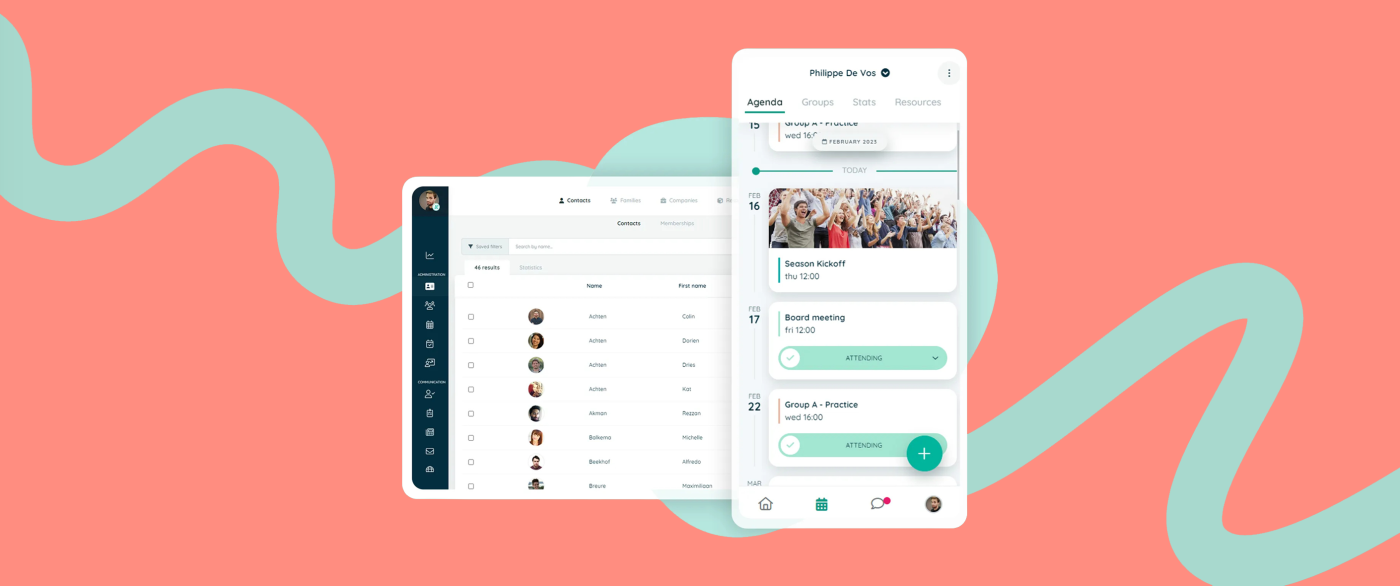
Om de Twizzit-app te gebruiken, download je de app via de App Store of de Google Play (Android). Log daarna in met de gebruikersnaam en het wachtwoord van je vereniging of club om je planning, berichten en aanwezigheden te beheren.
Vraag en antwoord
Hoeveel opslagruimte heb ik in de mediamodule?
In de mediamodule beschik je over 30 GB cloudopslag voor documenten en foto’s. Video’s kan je niet in de mediamodule opslaan.
Last modified
13.11.2026